手机应用改哪里,一张截图就说清
调试手机应用时,截一张屏,再补一句修改要求,直接发给电脑上的 AI。像和同事沟通一样自然。
了解怎么用
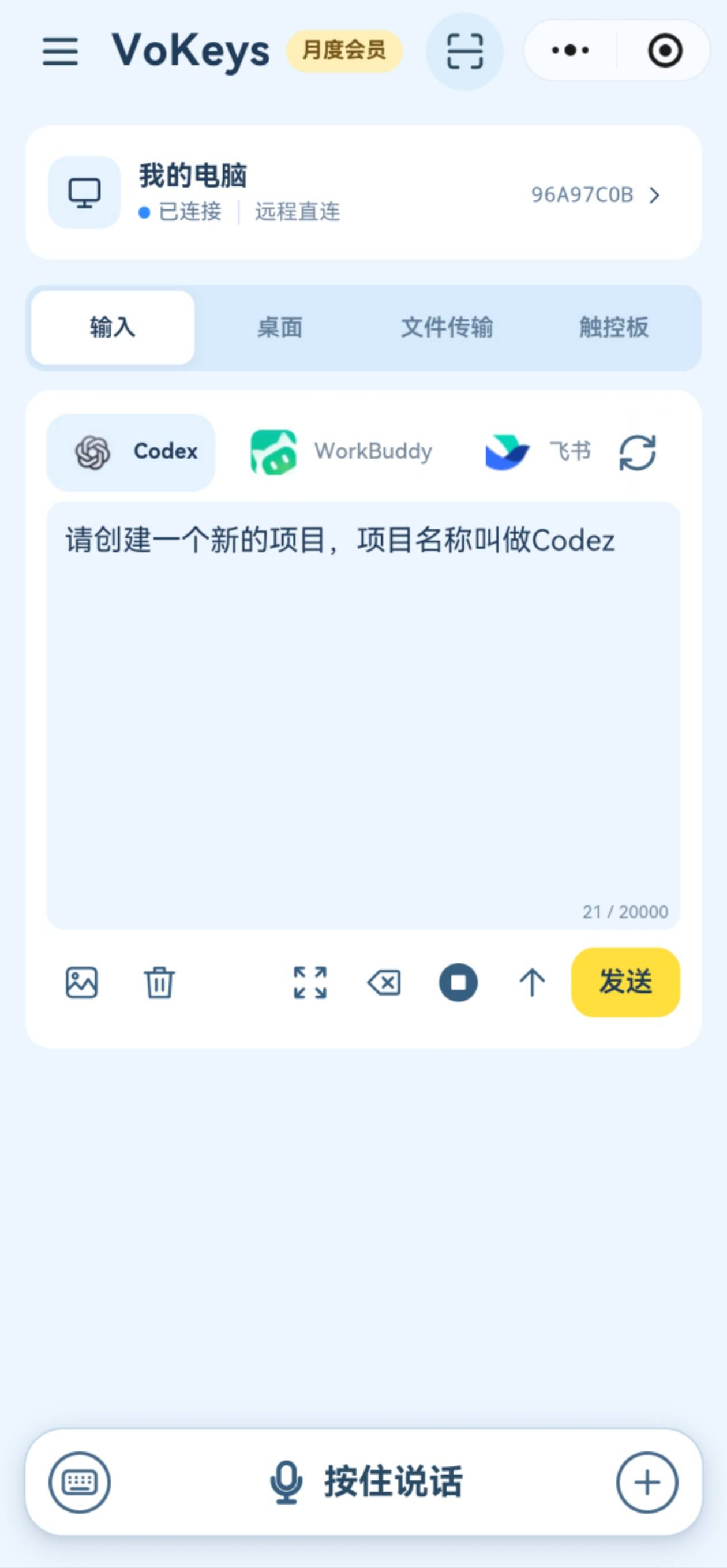
 Codex
 Cursor
 Claude
 WorkBuddy
 豆包
 PPT
 Word
 Excel
 PowerShell
支持在任意应用的可编辑输入位置输入。先在电脑上点击目标应用的输入位置,再在手机端选择“当前应用”输入。
调试手机应用时,截一张屏,再补一句修改要求,直接发给电脑上的 AI。像和同事沟通一样自然。
了解怎么用并排的工位上,人人对着电脑说话,声音容易互相干扰;长段想法打字又费时。把手机靠近嘴边轻声输入,少些打扰,也能更快把想法交给 AI。
了解怎么用去茶水间、会议间隙,或临时离开电脑时,用手机看看 AI 的回复,再补充要求、安排下一步。工作不再等待。
了解怎么用Codex、Cursor、Claude、WorkBuddy,按任务选择合适的工具。在手机上一键切换输入对象,想法接着说,工作接着做。
了解怎么用你有没有这样的困扰?开放办公室里,同事并排而坐,对着电脑说话怕打扰别人,大家同时开口又容易收音混杂;改用打字,一大段想法又要花不少时间。
把手机靠近嘴边,轻声说出想法,再发给正在使用的桌面 AI。减少对同事的打扰,也让长段沟通更省时。

真机上发现按钮太小、布局不顺手?截一张屏,补一句想怎么改,发送到桌面工具,沟通一步到位。
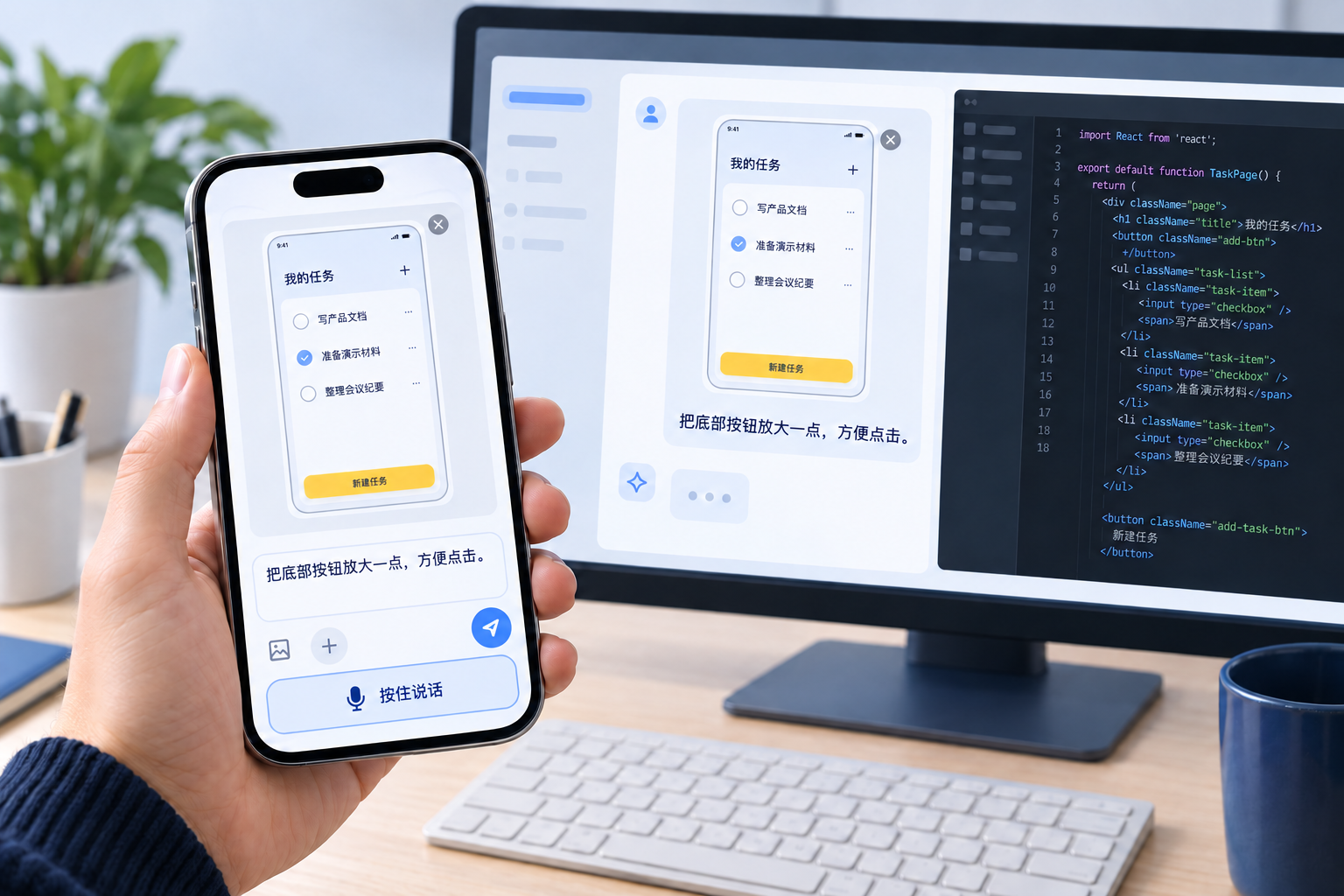
实际操作录屏 · 手机输入 → 电脑响应 → 手机查看结果
用手机熟悉的语音输入,把复杂需求一口气说清;遇到界面问题,截图加一句说明直接发给桌面工具。省下长篇打字和反复转发的时间,把精力用在看结果、做判断、推进工作上。
免费开始体验VoKeys(奇思语音输入助手)让手机成为桌面 AI 的输入工具。语音、文字、截图和文件直达 Codex、Cursor、Claude、WorkBuddy,支持切换输入对象、本地连接及远程桌面查看与控制。
支持 Codex、Cursor、Claude、WorkBuddy、豆包、飞书、PPT、Word、Excel 和 PowerShell。也可先在电脑上点击任意应用的可编辑输入位置,再在手机端选择“当前应用”输入。VoKeys 不包含这些工具的订阅,具体兼容与权限要求可在使用帮助中查看。
可以。免费版支持文字与语音输入、图片与文件传输、触控板,以及本地连接的桌面查看和控制功能。
可以。电脑助手保持运行,同一 Wi-Fi 下使用本地连接;无法连接同一 Wi-Fi 时,可启用远程连接,两端联网即可继续沟通、发送资料。
需要。手机负责你熟悉的语音、文字和图片输入,电脑助手把内容送入桌面工具,让两边配合起来。